مشاهده ویدیو آموزشی


ویرایش حرفهای عکس پانوراما در فتوشاپ (بخش سوم)
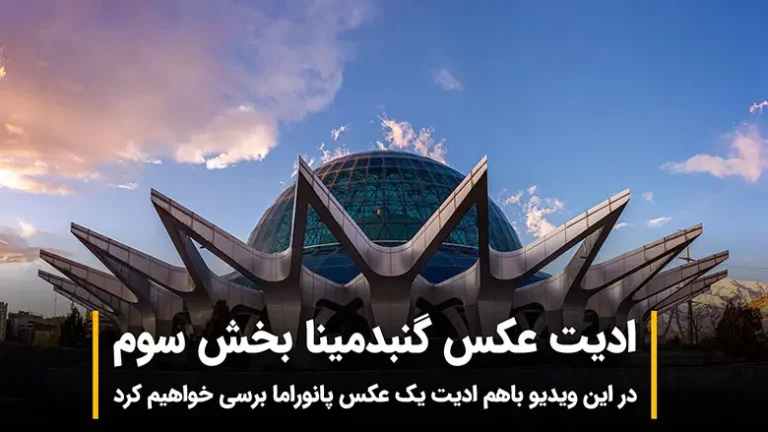
در قسمتهای قبلی آموزش فتوشاپ مراحل اولیه ساخت عکس پانوراما آشنا شدیم؛ از تنظیمات ابتدایی گرفته تا ترکیب تصاویر. حالا در بخش سوم این آموزش تصویری، تمرکز روی ادیت حرفهای و نهایی کردن تصویر پانوراما است — یعنی جایی که یک عکس خام به یک تصویر حرفهای و آماده برای انتشار تبدیل میشود.
اگر میخواهید بدانید چطور با تنظیم رنگ، نور، کنتراست و اصلاح جزئیات، عکس پانورامای خود را برای انتشار یا چاپ آماده کنید، این مقاله دقیقاً برای شماست.
شروع ادیت: تنظیم رنگ با توجه به نور محیط
در ابتدای این بخش، خادمپور به سراغ ابزارهای ویرایشی در پلاگین Camera Raw میرود و بهصورت کاملاً هدفمند، نور و رنگ تصویر را بهبود میدهد. چون تصویر در هنگام غروب گرفته شده، دمای رنگ (Temperature) را به سمت رنگهای گرمتر (زرد و نارنجی) سوق میدهد.
با تغییر مقدار Temperature به حدود ۱۵ و Tint به حدود ۱۰، تونالیتهی تصویر به سمت ترکیب جذاب طلایی-نارنجی حرکت میکند. این تنظیمات باعث میشود حس طبیعی نور غروب بهخوبی در تصویر حفظ شود.
استفاده خلاقانه از فیلترهای گرادیان (Gradient Filter)
در ادامه، برای کنترل نور قسمتهای مختلف تصویر، از ابزار Gradient Filter استفاده میشود. این فیلترها از بالا یا پایین تصویر اعمال میشوند و امکان کنترل نور و کنتراست نواحی خاص را فراهم میکنند.
در این بخش، دو فیلتر متفاوت روی نواحی بالایی و پایینی تصویر اعمال میشود تا تعادل نوری برقرار شود. بهویژه در ناحیهای که گنبد در مرکز تصویر قرار دارد، تأکید بصری با کمک کنتراست افزایش مییابد.
اصلاح رنگها در Color Mixer
بخش مهمی از ادیت به پنل Color Mixer اختصاص دارد. در اینجا خادمپور رنگهایی مثل قرمز، نارنجی، زرد و سبز را به دقت تنظیم میکند:
قرمزها کمی تیرهتر میشوند تا آسمان طبیعیتر جلوه کند
نارنجیها روشنتر میشوند تا گرمای بیشتری به عکس بدهند
زردها و سبزها در بخش اشیای طبیعی مثل گیاهان و سازهها با دقت تنظیم میشوند
با تنظیم Saturation و Luminance برای این رنگها، عمق تصویر و حس واقعیتری به مخاطب منتقل میشود.
کراپ و فریمبندی دقیق
در این مرحله، با استفاده از ابزار Crop، کادربندی نهایی تصویر مشخص میشود. بخشهایی از بالا و کنارههای تصویر حذف میشود تا تمرکز روی سوژه اصلی (گنبد مینا) بیشتر شود.
این تکنیک به تصویر انسجام بصری میدهد و آن را برای مخاطب جذابتر میکند.
خروجی گرفتن از تصویر بهصورت حرفهای
پس از پایان ادیت، تصویر نهایی با فرمت TIFF ذخیره میشود. این فرمت به دلیل کیفیت بالا، برای ادامه کار در فتوشاپ یا چاپ بسیار مناسب است. نکاتی که در این مرحله رعایت میشود:
انتخاب فضای رنگی sRGB برای انتشار آنلاین
ذخیره با حالت LZW Compression برای کاهش حجم بدون افت کیفیت
تنظیم ۸-bit برای بهینهسازی تصویر برای شبکههای اجتماعی
در نهایت، تصویر نهایی آماده استفاده در پروژههای گرافیکی، چاپ یا انتشار در رسانههای اجتماعی مثل اینستاگرام است.
جمعبندی: یک پایان حرفهای برای یک پروژه کامل
در این قسمت سوم از آموزش ساخت عکس پانوراما در فتوشاپ، با میثم خادمپور یاد گرفتیم که چطور یک تصویر پانوراما را به کمک تنظیم دقیق رنگ، نور، کنتراست و ابزارهای تخصصی، به یک اثر حرفهای و چشمنواز تبدیل کنیم.
این آموزش نهتنها مهارتهای فنی کار با پلاگین Camera Raw را تقویت میکند، بلکه به شما یاد میدهد چگونه با در نظر گرفتن سلیقه شخصی، خروجیهایی خلاقانهتر و چشمگیرتر داشته باشید.